
Die KI-gestützte Glasur Datenbank
Atelier Zeitz operiert an der Schnittstelle von Handwerk und Technologie. Das gilt nicht nur für die CAD-gestützte Konstruktion oder den 3D-Druck, sondern auch für die Organisation der Werkstatt.
Hier ist die Dokumentation, wie ich mein analoges Glasur-Sammelsurium mithilfe von Künstlicher Intelligenz in eine strukturierte, digitale Datenbank verwandelt habe.
Vom Regal-Chaos zur Excel Liste in 40 Minuten
Manchmal kommen die besten Ideen spät abends auf dem Sofa. Der Gedanke an die unzähligen Glasurdosen und die unvollständige Liste auf dem Handy zeigte: Ich brauche dringend eine richtige Übersicht. Aber dutzende Etiketten händisch abtippen? Nicht mein Ansatz.
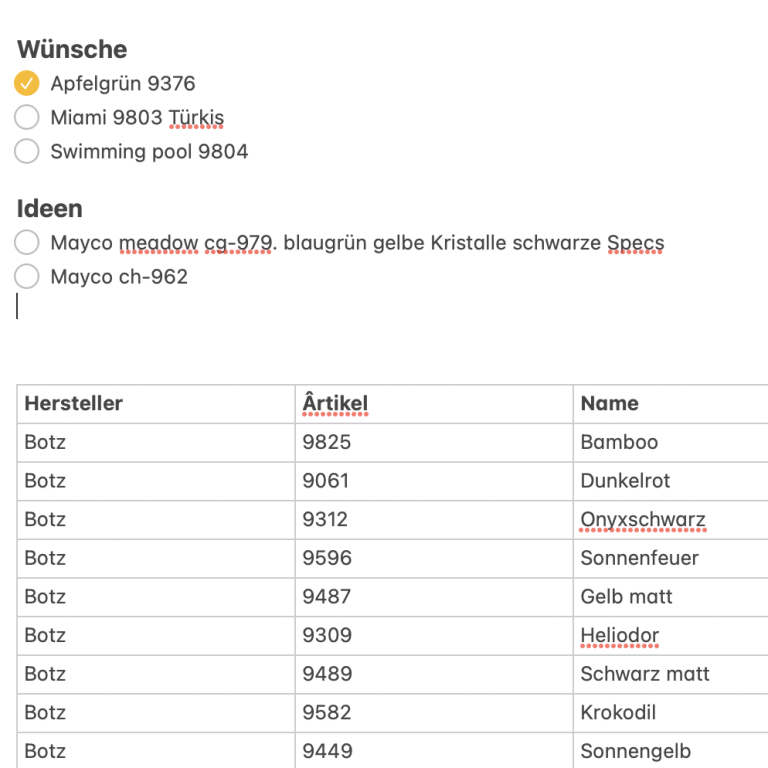
23:30 Uhr
Idee
Die Digitalisierung der Farbpalette muss automatisiert werden, abtippen kommt nicht in Frage.
Hier kann doch die KI helfen
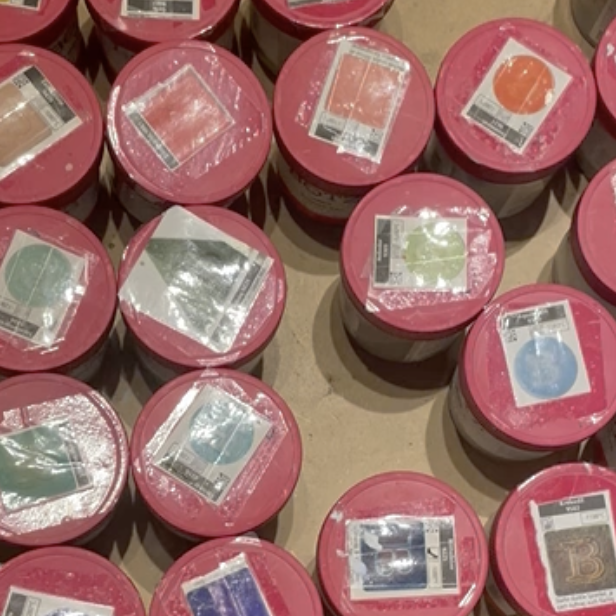
23:37 Uhr
Erfassung
Die Smartphone Kamera läuft. In knapp sechs Minuten filme ich alle Dosen im Regal und in den Kisten ab. Wichtig dabei: Namen, Artikelnummern und Etiketten müssen gut lesbar sein.
23:45 Uhr
KI-Processing
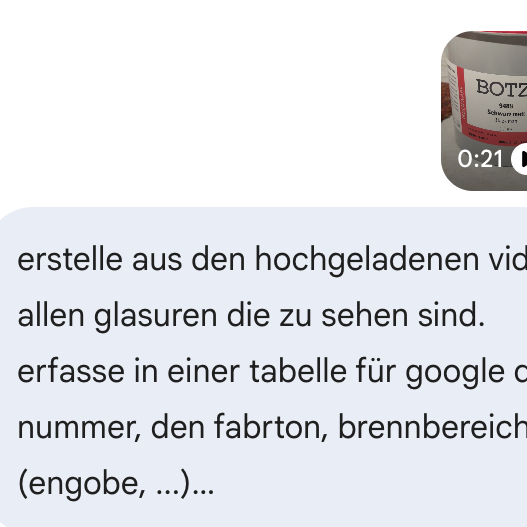
Die Videos füttere ich in eine KI.
Der Arbeitsauftrag: Extrahiere alle sichtbaren Daten, recherchiere die exakten Brennbereiche (von–bis) auf den Herstellerseiten und weise jeder Glasur den passenden HTML-Hex-Farbwert zu.
0:10 Uhr
Rollout
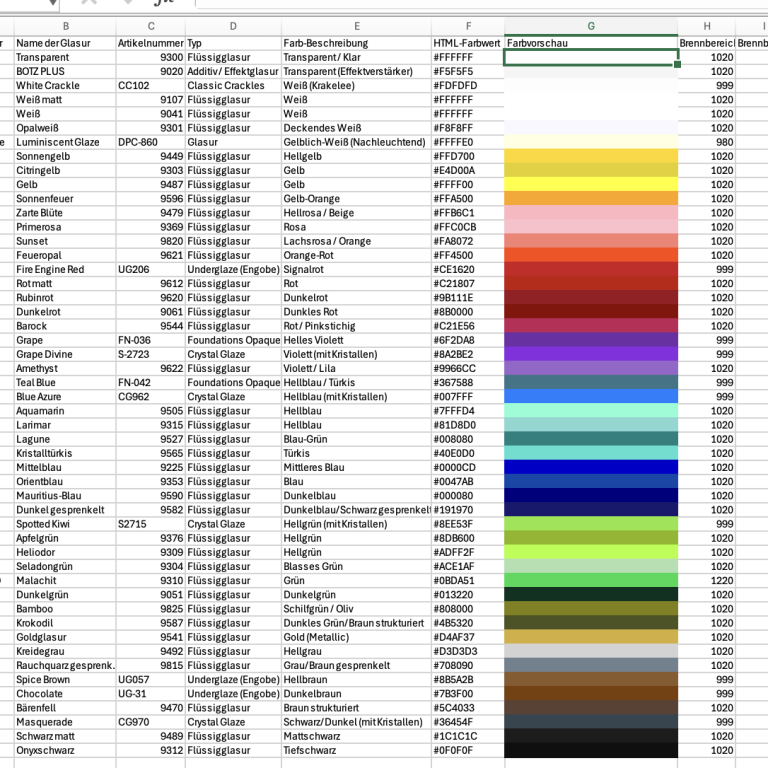
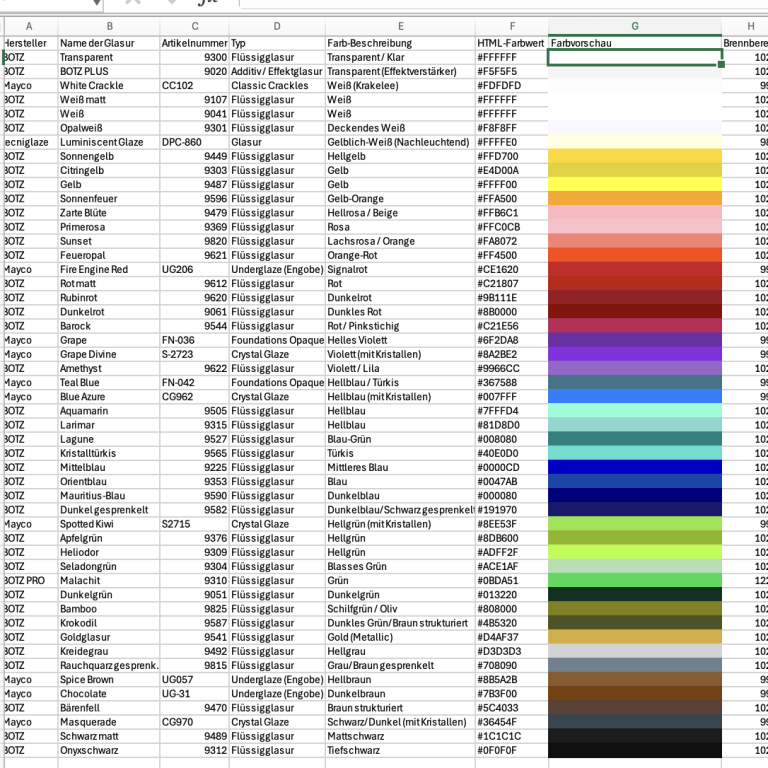
Das fertige Meisterwerk liegt auf der Festplatte. Eine komplette Tabellen-Datenbank, bei der ein Makro die HTML-Codes ausliest und die Zellen automatisch im exakten Farbton der gebrannten Glasur einfärbt.
Open Source:
So baust du dir deine
eigene Datenbank
Für alle Keramiker und Maker, die ihre Werkstatt ebenfalls digitalisieren wollen – hier ist die Kurzanleitung für euer eigenes Setup:
Inventur per Video
Stelle deine Glasuren in kleinen Gruppen zusammen und filme sie langsam mit dem Smartphone ab. Achte auf scharfen Fokus bei den Produktnummern.
Prompt-Engineering
Lade die Videos in ein leistungsstarkes KI-Modell hoch und nutze den unten dargestellten Prompt.
Excel & Makro-Magie
Kopiere die Daten in Excel. Um die Hex-Codes (#FFCC00) in echte, sichtbare Farben zu verwandeln, nutze ein kurzes VBA-Makro, das die Hintergrundfarbe der Zellen basierend auf dem Textwert einfärbt.
Master-Prompt
Kopiere diesen Text und füge ihn zusammen mit dem Video deiner Glasuren in die KI ein:
Du bist ein Experte für Keramikbedarf und Datenstrukturierung. Bitte werte das angehängte Video meiner Glasurdosen aus und erstelle eine strukturierte Datenbank zur Weiterverarbeitung in Excel.
Gehe wie folgt vor:
1. Erfasse alle sichtbaren Glasuren mit folgenden Daten: Hersteller, Name der Glasur, Artikelnummer, Typ (z. B. Flüssigglasur, Engobe, Effektglasur).
2. Recherchiere online die exakten empfohlenen Brennbereiche (von - bis in °C) der Hersteller für jede erfasste Glasur. Trage diese als reine Zahlenwerte in zwei separate Spalten ("Brennbereich VON" und "Brennbereich BIS") ein.
3. Beschreibe den Farbton kurz in Worten.
4. Generiere für jede Glasur den passenden HTML-Hex-Farbwert (inklusive #, z.B. #FFCC00), der dem gebrannten Ergebnis entspricht.
5. Füge eine leere Spalte mit dem Titel "Farbvorschau" rechts neben dem Hex-Code ein.
Gib die fertigen Daten zunächst als sauberen, semikolon-getrennten Textblock (CSV) aus, den ich direkt in Zelle A1 in Excel einfügen kann (Daten > Text in Spalten). Sortiere die Liste von hell nach dunkel.
Liefere mir direkt im Anschluss an die Tabelle einen VBA-Code für Excel mit, um die Farbvorschau zu automatisieren, sowie eine kurze Anleitung, wie ich das Makro in Excel einbauen kann.